PurityChrom®
Entwickelt für die Steuerung der FPLC und präparativen HPLC
Anwendungsflexibilität
Protein- und Oligo-Reinigung, stacked Injections, Peak Recycling, LNP-Formulierung, ...
Konfiguration
Einfache Konfiguration verschiedener Systeme
Methodenerstellung
Zeit, Volumen oder Säulenvolumen-basiert
Flexibilität
Einfacher Anschluss zusätzlicher Geräte
Zertifizierungen
GAMP 5, 21 CFR Part 11
Anwendungsbereich
Präparative HPLC und FPLC
PurityChrom® 6 – es ist nicht nur eine neue Version der LC-Steuersoftware, sondern eine neue Ära der Reinigung.
![]()
Die neue Version 6 von PurityChrom ist so flexibel wie die KNAUER-Hardware. Es können mehrere Konfigurationen erstellt und verwaltet werden, sodass Änderungen an der Hardware (z. B. die Umwidmung eines Einlassventils zu einem Auslassventil) in wenigen Minuten in die Software übertragen werden können.
Die animierte Visualisierung ist nicht nur das zentrale Element für die manuelle Bedienung, sondern kann auch verwendet werden, um komplexe Reinigungsmethoden mit nur wenigen Klicks zu erstellen. Ein Vergleich der geschriebenen Methode mit zuvor aufgezeichneten Chromatogrammen erleichtert die Optimierung der Methoden. Darüber hinaus können Methoden in einzelne Schritte unterteilt werden, und besonders häufig verwendete Schritte können einfach als "Makros" in neue Methoden übertragen werden.
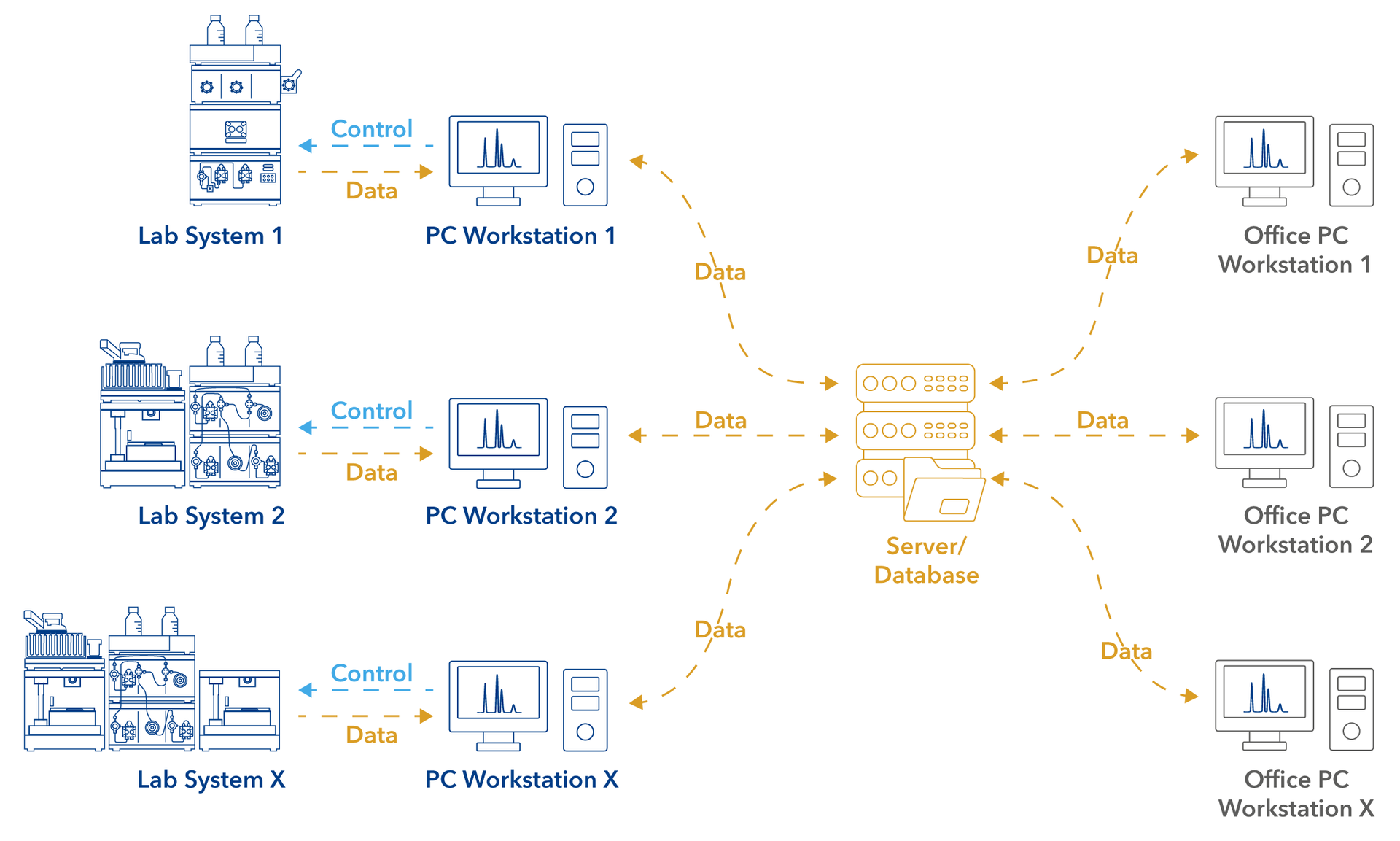
Mit der erweiterten Benutzerverwaltung können Rollen definiert und einzelnen Benutzern zugewiesen werden. Die konfigurierte Benutzerverwaltung kann lokal oder über einen eigenen Server gespeichert und verwaltet werden, um die Benutzerverwaltung auf allen Computern in Ihrem Team zu synchronisieren.
Die Fraktionssammlung ist der Schlüssel zum Erfolg einer Aufreinigung und damit auch zu einer effizienten LC Software. PurityChrom 6 ist in der Lage, jede Fraktionierungssituation abzubilden, einschließlich der Bedienung einer Kombination von Ventilen und Sammlern in verschiedenen Peak-Situationen. Darüber hinaus können verschiedene Fraktionierungssituationen ("Sammlungseinheiten") konfiguriert werden, sodass nur der relevante Fraktionierungstyp in einer Methode ausgewählt werden muss, um das korrekte Arbeiten der Fraktionsventile oder des Fraktionssammlers zu ermöglichen.
Analysieren Sie Ihre Daten einfach in PurityChrom 6 durch automatische Peak-Integration oder vergleichen Sie mehrere aufgezeichnete Chromatogramme miteinander. Sie können Ihre Integrationsresultate problemlos in ein Tabellenanalyseprogramm kopieren. Darüber hinaus können Sie Ihre Daten als CSV oder PDF exportieren. Design und Inhalt des PDF-Berichts können frei konfiguriert werden.
Lassen Sie uns gerne wissen, wie wir Ihnen helfen können.
PurityChrom® 6 Informationen
Lizenzen und Tutorials
PurityChrom® 6 – Demo/Offline-Version
Um zu beurteilen, ob PurityChrom® 6 Ihren Erwartungen entspricht, können Sie die kostenlose Demoversion von PurityChrom® 6 herunterladen. Perfekt für diejenigen, die vor dem Kauf Software ausprobieren möchten. Dieser Download-Link führt immer zur neuesten Softwareversion und kann auch offline für das Schreiben von Methoden und die Datenanalyse verwendet werden.
Darüber hinaus wird die Demo-/Offline-Version von PurityChrom® 6 zusammen mit Ihrer Lizenz zur Vollversion, was schnelle Updates auf die neueste Version zum Kinderspiel macht.


FAQ - Häufig gestellte Fragen
Wenn das Administratorkonto von PurityChrom 6 aufgrund zu vieler falscher Anmeldeversuche gesperrt ist, kann der Systemadministrator die Anwendung PrepConConfiguration.exe (gespeichert unter C:\ProgramFiles\PurityChrom6) ausführen. Im Tab „Lokale Datenbankeinrichtung“ muss die Option „Wiederherstellungs-Zugriffs-Administrator erstellen“ ausgewählt werden. Schließen Sie dann die Einrichtung über die Schaltfläche „Konfigurieren“. Die Einrichtung erstellt ein neues Administratorkonto mit dem Benutzernamen „RestoreAdmin“ und dem Passwort „0000“. Dieser Benutzer kann verwendet werden, um auf die Benutzerverwaltung zuzugreifen und das Passwort des Systemadministrators zurückzusetzen.
Der Pfad C:\ProgramData\PurityChrom6 wird empfohlen und standardmäßig als Arbeitsverzeichnis verwendet. Daher sollten Systemkonfigurationen dort gespeichert werden. Dieser Pfad ist jedoch standardmäßig unter Windows nicht sichtbar. Um den Ordner ProgramData im Datei-Explorer anzuzeigen, muss die Option „versteckte Elemente“ im Tab „Ansicht“ aktiviert werden.
Führen Sie die Anwendung PrepConConfiguration.exe aus, die im Installationsverzeichnis gespeichert ist (standardmäßig C:\Program Files\PurityChrom6). Dies öffnet das Installationssetup. Im Schritt „Authentifizierung“ muss der Anmeldemodus „Benutzername und Passwort“ gewählt werden, um die Benutzerverwaltung zu aktivieren. Der Benutzer kann zwischen den Verbindungsmodi SQLite, MySQL und MongoDB wählen, um die Benutzerverwaltungsdatenbank lokal auf dem Computer oder auf einem Server zu speichern.
Im nächsten Schritt der Einrichtung muss der Standort der lokalen Datenbank (im Falle der SQLite-Option) oder die Serververbindungseinstellungen festgelegt werden.
Schließen Sie dann die Einrichtung über die Schaltfläche „Konfigurieren“. Die Standardkontoeinstellungen (Benutzer: admin, Passwort: 0000) werden im Berichtsfenster der Einrichtung angezeigt. Nach dem ersten Login mit diesem anfänglichen Administratorkonto wird der Benutzer gezwungen, ein neues Passwort zu erstellen.
PurityChrom 6 ist die neue Generation der präparativen Software PurityChrom von Knauer, die Sie auf den ersten Blick leicht erkennen werden. Die gesamte Software wurde weiterentwickelt, sodass ein Upgrade auf PurityChrom 6 Ihnen neue nützliche Funktionen für Ihre Reinigungsaufgaben bieten wird, wie die folgenden:
- Animierter Flussweg
- Einfaches Methodenwriting durch Klicks in die Systemvisualisierung
- Konfiguration mehrerer Systeme
- Benutzerfreundliche, moderne Softwareoberfläche
- Erweiterte Funktionen der Benutzerverwaltung (detaillierte Berechtigungsdefinition, Gruppierung von Benutzern, Windows SID-Login, …)
- Die Einhaltung von GAMP 5 und 21CFR Part 11 kann unterstützt werden
- …
Um Ihr bestehendes PurityChrom 5-System auf PurityChrom 6 zu aktualisieren, muss der Artikel A2687 oder im Falle einer erforderlichen Softwarequalifizierung A2689 bestellt werden. Ihr PurityChrom 5-Dongle ist auch für PurityChrom 6 gültig, bitte geben Sie daher die Seriennummer Ihres bestehenden Dongles in Ihrer Bestellung an.
Die alten Softwaredateien können nicht automatisch auf die neue Software übertragen werden. Daher bieten wir an, Ihr bestehendes System in der neuen Software zu konfigurieren. Dieser Service ist in A2687 und A2689 enthalten. Sie müssen lediglich die folgenden PurityChrom 5-Dateien Ihres bestehenden Systems an Ihren lokalen Vertriebsmitarbeiter übermitteln:
- PurityChrom.ini (C:\Windows),
- PurityChrom.cfg and PurityChrom.lic (C:\PurityChrom),
- Visualisation Background (C:\PurityChrom\Visualisation\Visualisation Backgrounds),
- Visualisation File (C:\PurityChrom\Visualisation\Visualisation Files)
Bitte beachten Sie, dass die Benutzerverwaltung nicht von PurityChrom 5 auf PurityChrom 6 übertragen werden kann.
PurityChrom® 6 - Introduction into the Software
Einführung - Eine kurze Übersicht über die Software: https://youtu.be/FqnOngsD5E0?feature=shared
Installation - Ein Leitfaden durch den Installationsassistenten: https://youtu.be/ejkj-LnJtl8?feature=shared
Installation offline - So verwenden Sie Ihre PC6-Demo-/Offline-Lizenz mit Vorlagenkonfigurationen und Archiven: https://youtu.be/JSWe7tkVnX0?feature=shared
Reinigung - Wie man sein System kontrolliert: https://youtu.be/3N9GJZvL2Mc?feature=shared
Repository - Wie man seine Daten verwaltet: https://youtu.be/fgdo9OU_43Y?feature=shared
Konfiguration - So richten Sie Ihr System in der Software ein: https://youtu.be/NXC9-tFa6ZE?feature=shared
Benutzerverwaltung - So richten Sie Benutzerkonten ein und verwalten sie sowie die Prüfprotokolle: https://youtu.be/WC-8cqVOGro?feature=shared
Einfaches Verfahren - Wie man Methoden in PC6 schreibt: https://youtu.be/y93FTZg-jUo?feature=shared
Standardlizenzen – Steuern Sie Ihr HPLC/FPLC
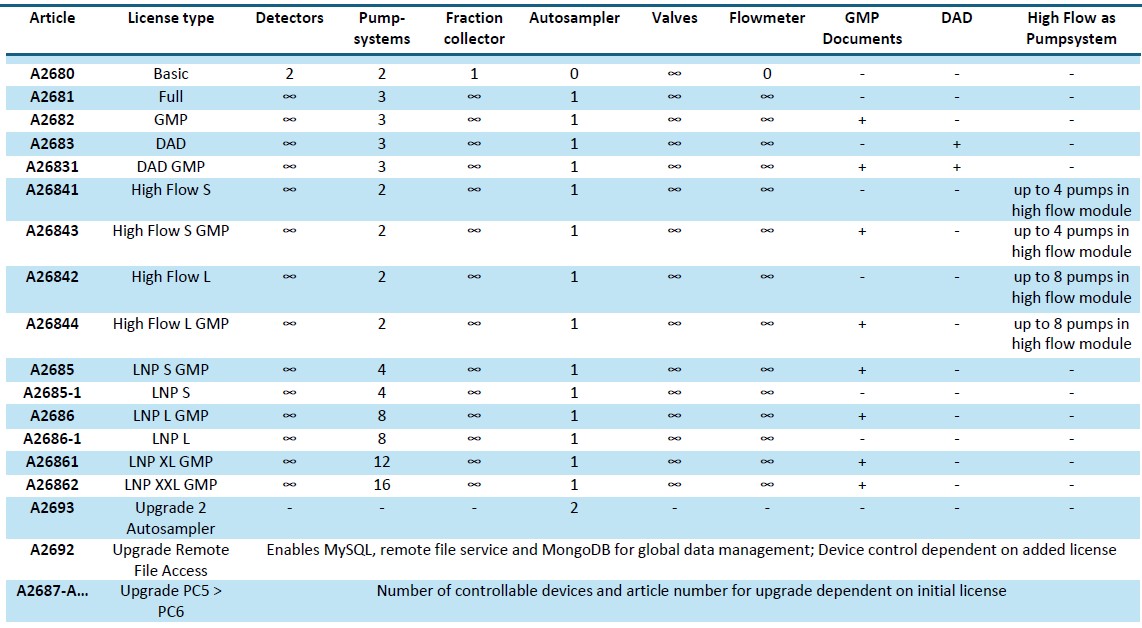
Die PurityChrom® 6 Basislizenz ermöglicht eine einfache Steuerung von HPLC/FPLC-Systemen, abhängig von der Anzahl der verwendeten Geräte. Bitte beziehen Sie sich auf die Artikel A2680, A2681, A2683 in der Lizenzübersicht.
Hoher Durchfluss – Erreichen Sie noch höhere Durchflussraten
Die Hochdurchflussoption, die in PurityChrom® 6 verfügbar ist, ermöglicht die Kombination der Durchflussraten mehrerer Pumpen in einem einfachen Modul. Dies ermöglicht die Nutzung von Durchflussraten über dem, mit weniger Einschränkungen durch die Pumpentechnologie, ohne die Druckstabilität zu opfern, indem Pumpenköpfe für höhere Durchflussraten verwendet werden. Für verfügbare Hochdurchflusslizenzen siehe bitte die Artikel A26841, A26842, A26843 und A26844, die in der Lizenzübersicht.
LNP-Lizenzen - Eine einfache Möglichkeit, Ihre LNP-Formulierungsmethoden einzurichten
PurityChrom® 6 ermöglicht eine einfache Steuerung unserer LNP-Formulierungssysteme. Die LNP-Lizenz Ihrer Wahl hängt von der Größe Ihres LNP-Systems ab. Bitte beziehen Sie sich auf die Artikel A2685 und A2686 in der Lizenzübersicht.
Upgrade-Lizenzen - Ihr Schritt von PurityChrom® 5 auf 6
PurityChrom® 6 ist der Nachfolger von PurityChrom®5 und bietet viele zusätzliche Funktionen sowie eine aktualisierte, intuitive Benutzeroberfläche. Wenn Sie sich entscheiden, Ihr PC5 auf PC6 zu aktualisieren und dabei Ihre Konfiguration beizubehalten, beachten Sie bitte die Artikel A2687 und A2689, die in der Lizenzübersicht aufgeführt sind.
GMP-Lizenzen - Einhaltung von 21 CFR Teil 11 und GAMP 5
PurityChrom® 6 entspricht den Anforderungen von 21 CFR Teil 11 und GAMP 5. Unsere GMP-Lizenzen enthalten alle erforderlichen Zertifikate und Dokumentationen für die Arbeit im GMP-Umfeld. Diese Dokumentation ist für alle unsere Lizenzen verfügbar. Bitte beziehen Sie sich auf die Artikel A2682, A26831, A26843, A26844, A2685, A2686 und A2689 in der Lizenzübersicht.
PurityChrom® 6 – Lizenzoptionen
Die Wahl der PurityChrom® 6-Lizenzen hängt von den gewünschten Gerätefunktionen ab. Die folgende Tabelle gibt einen Überblick darüber, welcher Lizenztyp welche Geräte- und Funktionskombination unterstützt und von welchem Softwareartikel unterstützt wird. Für die meisten Lizenzen sind zusätzliche GMP-Dokumentationen verfügbar.
Frequently Asked Questions
How to reactivate the user administration of PurityChrom 6 after too many incorrect logins by the administrator?
If the administrator account of PurityChrom 6 is locked because of too many wrong login attempts, the system administrator can run the application PrepConConfiguration.exe (saved under C:\ProgramFiles\PurityChrom6). In the tab “Local database Setup”, the option “Create Restore-Access-Administrator” has to be chosen. Then close the setup via the button “Configure”. The setup will create a new administrator account with the user name “RestoreAdmin“ and the password “0000“. This user can be used to get access to the user administration and reset the password of the system administrator.
How to manage the visibility of the path C:/ProgramData?
The path C:\ProgramData\PurityChrom6 is recommended and used per default as a working directory. Therefore, system configurations should be saved there. However, this path is per default not visible under Windows. To see the folder ProgramData in the data explorer, the option “hidden items” have to be activated in the tab ”View”.
How to activate the user administration in PurityChrom 6?
Run the application PrepConConfiguration.exe that is saved under the installation directory (per default C:\Program Files\PurityChrom6). This opens the installation setup. In the step „authentication“, the login mode „user name and password“ has to be chosen to activate the user administration. The user can choose between the connection modes SQLite, MySQL and MongoDB to save the user administration database locally on the computer or a server, respectively.
In the next step of the setup, the location of the local database (in case of SQLite option) or the server connection settings has to be defined.
Then, close the setup via the „Configure“ button. The default account settings (user: admin, password: 0000) will be shown in the report window of the setup. After the first login with this initial administrator account, the user is forced to create a new password.
How to upgrade my PurityChrom 5 to PurityChrom 6?
PurityChrom 6 is the new generation of Knauer´s preparative software PurityChrom, which you will easily recognize at first glance. The whole software was developed further so that an upgrade to PurityChrom 6 will offer you new beneficial features for your purification tasks as the following ones:
- Animated flow path
- Easy method writing via clicks into the system visualization
- Configuration of multiple systems
- User-friendly, modern software interface
- Extended functions of the user administration (detailed permission definition, grouping of users, Windows SID login, …)
- GAMP 5 and 21CFR Part 11 compliance can be supported
- …
To upgrade your existing PurityChrom 5 system to PurityChrom 6, article A2687 or in case of required software qualification A2689 has to be ordered. Your PurityChrom 5 dongle will be also valid for PurityChrom 6, thus please state your existing dongle serial number in your order.
The old software files cannot be transferred automatically to the new software. Therefore, we offer to configure your existing system in the new software. This service is included in A2687 and A2689. You only have to deliver the following PurityChrom 5 files of your existing system to your local sales contact:
- PurityChrom.ini (C:\Windows),
- PurityChrom.cfg and PurityChrom.lic (C:\PurityChrom),
- Visualisation Background (C:\PurityChrom\Visualisation\Visualisation Backgrounds),
- Visualisation File (C:\PurityChrom\Visualisation\Visualisation Files)
Please note, that the user administration cannot be transferred from PurityChrom 5 to PurityChrom 6.
PurityChrom® 6
PurityChrom® 6 ist die neue Generation der Aufreinigungssoftware von Knauer. Sie wurde entwickelt, um die ursprüngliche „Working Horse“-Version 5 von PurityChrom zu ersetzen. Darüber hinaus entspricht die Software den Anforderungen von 21 CFR Teil 11 und GAMP 5.
PurityChrom® 5 Informationen
Lizenzen und Tutorials
PurityChrom® 5 – Demo/Offline-Version
PurityChrom® 5 ist die ältere Version von PurityChrom. Der Download-Link führt zur neuesten Version, die für PurityChrom® 5 veröffentlicht wurde. Es kann als Demolizenz verwendet werden, um Daten offline zu überprüfen und um eine ältere Version von PurityChrom® 5 zu aktualisieren.
Bevor Sie Ihre vorhandene PurityChrom® 5 aktualisieren, ziehen Sie bitte die Möglichkeit in Betracht, auf PurityChrom® 6 umzusteigen, um von modernen Softwarefunktionen zu profitieren.DEMO HERUNTERLADEN
Häufig gestellte Fragen
1.Methoden werden als “Time Control Files” bezeichnet.
2. Sie haben die Möglichkeit, Ihre Pumpen zu stoppen, wenn Sie Ihren Lauf mit der „Hold“-Taste pausieren. Überprüfen Sie daher „Stop Pumps at Time Control in Hold“ in „Options“.
3. Starten Sie Ihre Methode am Zeit-/Volumenpunkt 0 mit der Funktion „Composition Major Pump“ oder „Composition Minor Pump“ und mit der Funktion „Flowrate“.
4. Wenn Sie während des Laufs beide Pumpen verwenden, wählen Sie die Zusammensetzung und den Durchfluss für beide Pumpen zum Zeitpunkt 0. Sie können einen Durchfluss von 0 ml/min für die Pumpe wählen, die Sie später starten möchten.
5. Wählen Sie die Standardposition aller Ihrer verwendeten Ventile zum Zeitpunkt 0
6. Wählen Sie Ihre Wellenlänge (Funktion „Wavelength“) und Ihre benötigten Kanäle mit der Funktion „Start Chromatogram“ ab dem Zeitpunkt 0,02 (nicht 0,0).
7. Vergessen Sie nicht, ein Auto-Null zu programmieren.
8. Um einen Gradient zu programmieren, müssen Sie alle Winkel dieses Gradienten als Kompositionen einbeziehen. Ein linearer Gradient wird zwischen zwei verschiedenen Kompositionen zu zwei unterschiedlichen Zeitpunkten berechnet. Programmieren Sie einen kleinen Zeitunterschied zwischen den Kompositionen, um einen Schritt in Ihrem Gradient zu erstellen. Bei Verwendung eines P2.1L sollte der kleinste Zeitunterschied 0,06 Minuten betragen.
9. Um die Fraktionierung mit einem Fraktionierer zu starten, ändern Sie die Position Ihres Fraktionierer-Ventils von „Waste“ auf „Fraction“. Die Funktion „Collector“ ermöglicht es Ihnen, den Sammlerarm in die gewünschte Position zu bewegen („Step“: Der Arm wird einen Schritt zur nächsten Position ausführen). Programmieren Sie die Funktion „Collector“ nicht zum Zeitpunkt 0. Um ein Volumen einzustellen, verwenden Sie die Funktion „Fraction Limit“. Die aktuelle Position des Fraktioniererarms wird gespeichert, bis das Programm ausgeschaltet und wieder eingeschaltet wird.
10. To start fractionation using a fraction valve, change the position of your fraction valve from “Waste” to “Fraction”. You can choose a distinct position or the command “Next Step” to go automatically to the next position. To set a volume use the function “Fraction Limit”. The current position of the fraction valve will not be remembered by the software.
11. Program the function “Stop All” at the end of your method. The function “Stop Chromatogram” is only needed to if you want to restart your method automatically (function “Restart Time Control File”), if you want to link another method to your method (function “Load new File”) or if you are using your method in a sequence table.
PurityChrom bietet Ihnen die Möglichkeit, Peaks über Schwellenwerte zu fraktionieren. Dies ist eine optimale Fraktionierungsmethode für gut basengetrennte und definierte Peaks. Ein Schwellenwert wird auf einem bestimmten UV-Niveau festgelegt, wie im Beispiel durch die blaue Linie angezeigt. Wenn ein Signal diesen Wert überschreitet, wird die Fraktionierung automatisch gestartet. Fällt das Signal unter den Schwellenwert, wird die Fraktionierung gestoppt, und das Ventil wechselt zurück in die Abfallposition. Beide Werte können auch unterschiedlich sein. Seien Sie sich bewusst, dass, wenn ein Peak auch eine Schulter hat, die über dem Schwellenwert liegt, diese Schulter in der gleichen Fraktion gesammelt wird.
Sie können den Limiter auch mit einem Schwellenwert kombinieren. Jede Fraktion, die durch die Schwellenwerteinstellungen erkannt wird, wird durch die Limiter-Funktion in kleinere Unterfraktionen unterteilt, sodass die Fraktionen nicht größer als der definierte Limiterwert sind. Wenn Sie das Limiter-Volumen entsprechend Ihrem Arbeitsdurchfluss und den regulären Fraktionsgrößen anpassen, minimieren Sie Kontaminationen durch Spitzen.
Die Fraktionierung über den Schwellenwert kann in einer Methode (Zeitsteuerungsdatei) über die Schwellenwert-Registerkarte definiert werden. Hier können Sie angeben, an welchem Start- und Endpunkt die Schwellenwertfunktion aktiv sein soll und welches Signalniveau die Schwellenwertaktionen auslöst. Es ist wichtig, die Aktionen zu definieren, die bei Überschreitung oder Unterschreitung des Signals durchgeführt werden sollen. Dies können Sie tun, indem Sie auf die roten Punkte klicken, die in den Screenshots angezeigt werden. Vergessen Sie nach der Definition aller Parameter für die Schwellenwertfunktion nicht, diese mit der Schaltfläche „Einfügen“ in Ihre Zeitsteuerungsdatei einzufügen.
Wenn Sie unterschiedliche UV-Werte für den Start- und Endpunkt Ihrer Fraktionierung haben möchten, fügen Sie einfach zwei Schwellenwerte mit unterschiedlichen UV-Signalintensitäten hinzu und definieren Sie dann für einen nur die „Over-Event-Actions“ und für den anderen nur die „Under-Event-Actions“. Wenn Sie den Begrenzer und die Schwelle kombinieren möchten, fügen Sie einfach den Befehl „fraction limiter“ zu Ihrer Methode hinzu.
Die Fehlermeldung "Please wait until UV Detector is ready" zeigt an, dass die Lampe des UV-Detektors ausgeschaltet ist und somit nicht bereit für die Analyse. Wenn Sie diese Nachricht nicht erhalten möchten, deaktivieren Sie einfach die Überprüfung des Lampenstatus in der ini-Datei. Öffnen Sie dazu die Datei "PurityChrom.ini", die Sie unter C:\Windows finden. Ändern Sie in dieser Datei unter [Detector] den Befehl "CheckLampStatus=0". Jetzt sollten Sie in der Lage sein, Methoden zu öffnen, obwohl die UV-Lampe nicht bereit ist, diese Methode auszuführen.
In PurityChrom kann ein benutzerdefinierter Kanal erstellt werden, der auf den gewählten Datenkanälen basiert.
Die Einstellungen für einen benutzerdefinierten Kanal müssen vorgenommen werden:
"user-defined channel“ und wählen Sie die Datenkanäle sowie die mathematische Operation aus, die für die Berechnung des neuen Kanals verwendet werden soll.
2. Im Chromatogrammfenster: Öffnen Sie das Chromatogrammfenster und aktivieren Sie den benutzerdefinierten Kanal, indem Sie auf die „U“-Taste klicken. Öffnen Sie jetzt das Einstellungsmenü des Chromatogrammfensters und benennen Sie den Kanal und seine Dimension um.
Durch die Verwendung externer Drucksensoren (einer vor und einer nach der Säule) kann der benutzerdefinierte Kanal beispielsweise den Druckunterschied anzeigen. Oder überwachen Sie die Reinheit Ihrer Probe, indem Sie den benutzerdefinierten Kanal als Verhältnis von UV-Signalen definieren.
Sie können Peaks mithilfe der automatisierten Peak-Probenahme in PurityChrom fraktionieren. In diesem Modus werden die Peaks Ihres Laufs anhand mehrerer Faktoren wie Steigung und Basislinie analysiert, und eine anpassbare Fraktionierung wird durchgeführt, während die Peaksituation (z. B. Peak-Start, Peak-Tal, Peak-Maximum, Peak-Schulter und Peak-Ende) bestimmt wird.
In der Zeitsteuerungsdatei finden Sie die Registerkarte „Sampling“. Hier definiert man den Zeitbereich, in dem die automatische Fraktionierung aktiv sein soll. Außerdem können Sie festlegen, welche Datenquelle für die Peaksampling verwendet wird und über wie viele Datenpunkte gemittelt wird („filter factor“). Der Wert für die „slope sensitivity“ ist der wichtigste Punkt, da hier ein neuer Peak durch seine Steilheit identifiziert werden kann. Der „maximum baseline level“ ist der Wert, der bestimmt, ob ein Peak-Tal oder ein Peak-Ende identifiziert wird. Sie müssen einen Wert eingeben, der höher ist als die übliche Basislinie des Chromatogramms, das Sie fraktionieren möchten. Die Einstellungen unter „maximum fractions“ und „excessive fractions to“ werden mit spezialisierten Ventilen verwendet, gelten jedoch nicht für KNAUER-Hardware.
Um festzulegen, welche Aktionen in welcher Peaksituation durchgeführt werden, klicken Sie auf den Punkt der Peaksituation und definieren dann die Aktionen, die von der Software ausgeführt werden sollen. Um eine grobe Vorstellung von den Werten „maximum baselevel line“, „filter factor“ und „slope sensitivity“ zu bekommen, die mit der Peaksituation Ihres Chromatogramms kompatibel sind, können Sie die Integrationsfunktion in PurityChrom verwenden.
Die Fraktionierung über einen Limiter wird häufig in Standard-FPLC-Läufen verwendet. Das bedeutet, dass beim Einstellen des Fraktionierers in den Fraktionierungsmodus die gleichen Größenfraktionen gesammelt werden, solange er sich in diesem Modus befindet. Ein Beispiel für das Fraktionierungsverhalten sehen Sie auf dem Bild. Hier sehen Sie, dass für jede Fraktion das gleiche Volumen gesammelt wird, es sei denn, Sie greifen manuell in die Fraktionierung ein. Dies ist besonders praktisch für Läufe mit weniger definierten Peaks, niedrigen UV-Intensitäten und um sicherzustellen, dass während des Laufs kein Material verloren geht. Allerdings besteht die Möglichkeit, das Produkt von Interesse zu kontaminieren, da bei dieser Art der Fraktionierung keine aktive Überwachung des UV-Signals erfolgt, wie Sie im beispielhaften Lauf für Fraktion 8 sehen können.
Um den Limiter in einer Methode zu implementieren, fügen Sie den Befehl „Fraction Limiter“ hinzu und definieren das Volumen, das während des Laufs wiederholt gesammelt wird. In diesem Beispiel wird das Rohr gewechselt, nachdem ein Volumen von 1 ml gesammelt wurde. Die Fraktionierung wird gestartet, indem das Ventil des Fraktionssammlers an der von Ihnen gewählten Stelle in die Fraktionierungsposition geschaltet wird.
Die Variablenfunktionen ermöglichen es Ihnen, bestimmte Parameter in einer Methode flexibel beim Starten der Methode oder beim Erstellen von Sequenzen anzupassen. Daher können Sie verschiedene Anwendungen mit nur einer Methode ausführen oder die wichtigsten Methodenparameter schnell überprüfen.
Variablen müssen in der Zeitsteuerungsdatei im Tab „Variables“ definiert werden. Hier sollten Sie entscheiden, welche Parameter Sie flexibel halten möchten, und ihnen einen kurzen Namen sowie einen Standardwert geben. Vergessen Sie nicht, die Schaltfläche „insert“ zu drücken, um Ihre Einstellungen zu speichern.
Um eine Variable zu Ihrer Methode hinzuzufügen, gehen Sie zum Tab „Functions“ in der Zeitsteuerungsdatei und wählen Sie die Funktion aus, die mit Ihrer Variable verbunden ist. Mit einem langen linken Mausklick im Parameterfeld wird ein Shortcut mit dem Kurznamen Ihrer definierten Variable geöffnet. Nachdem Sie auf den Kurznamen geklickt und die Funktion in Ihre Zeitsteuerungsdatei eingefügt haben, wird die Variable im Zeitplan der Methode angezeigt.
Wenn Sie eine Methode mit Variablen als Einzelaufruf starten, wird ein Fenster geöffnet, bevor die Methode ausgeführt wird, in dem Sie die Werte für Ihre definierten Variablen ändern können.
Angenommen, Sie fügen eine Methode mit Variablen in eine Sequenztabelle ein. In diesem Fall werden automatisch neue Spalten zur Sequenztabelle hinzugefügt, in denen Sie die Einstellungen für Ihre definierten Variablen ändern können. Diese Option ermöglicht Ihnen eine schnelle Überprüfung der Methodenparameter und somit eine schnelle Optimierung Ihrer Methode.
Die folgenden Parameter könnten als Variablen in PurityChrom verwendet werden:
Solvent Composition Major / Minor
Flowrate Major / Minor
Wavelength (UVD/DAD)
Mass (MS)
Channel No.
Threshold value
Valve position
Limiter value
Collector position
Temperature
Function Time
Time Shift
Überprüfen Sie auch unsere Tutorials zu Variablen in PurityChrom 5!
Wenn das Administratorkonto von PurityChrom 5 aufgrund zu vieler falscher Anmeldeversuche gesperrt ist, übermitteln Sie die folgenden Informationen an support@knauer.net:
- Dongle-Seriennummer
- Datum, an dem das neue Konto gültig sein sollte
Der KNAUER-Kundensupport wird Ihnen eine Nummer zusenden, die als Benutzername und Passwort für den Zugang zu PurityChrom verwendet werden kann. Dieses Konto ist jedoch nur an dem festgelegten Datum für einen Tag gültig. Bitte stellen Sie sicher, dass Zeit und Datum auf Ihrem Systemcomputer korrekt eingestellt sind.
Tutorials
How to Perform Peak Fractionation in CDS Software Puritychrom® 5.9
Defining variable factors for chromatography in CDS software PurityChrom® 5.9
Puritychrom® Bio Software Tutorial: Starting the Software
Puritychrom® Bio Software Tutorial: Safety Feature - Waste Management
Puritychrom® Bio Software Tutorial: Safety Feature - Solvent Supply
Puritychrom® Bio Software Tutorial: Choosing your Fraction Rack
Puritychrom® Bio Software Tutorial: Analyzing your Data - The Integration Window
Puritychrom® Bio Software Tutorial: Analyzing your Data - The Compare Window
Puritychrom® Bio Software Tutorial: Analyzing your Data - The Reconstruction Window
Puritychrom® Bio Software Tutorial: Starting a Run - The Analysis Window
Puritychrom® Bio Software Tutorial: Writing a Method
Puritychrom® Bio Software Tutorial: The System Visualization
PurityChrom® MCC
PurityChrom® MCC is optimized to be used with simulated moving bed chromatography systems (SMB).The SMB parameter wizard helps you to generate new SMB methods and optimize your parameters while the process is running. With the integrated starting point calculator, you can easily generate your SMB method with the adsorption isotherms of your substances.
To evaluate if PurityChrom® MCC Plus holds up to your expectations, you can download the free PurityChrom® MCC Plus demo version. Perfect for those who'd like to try before they buy.
PurityChrom® 5 & PurityChrom® MCC
PurityChrom® 5 ist die ältere Version unserer Software für Reinigungsaufgaben. Die spezielle Lizenz MCC unterstützt die Steuerung eines SMB-Systems.
Wir unterstützen Sie gerne.
Haben Sie Fragen zu unseren Produkten, Lösungen und Dienstleistungen?
+49 30 809727-111
Montag bis Freitag / 7 Uhr–17 Uhr MEZ
sales@knauer.net
24/7
Benötigen Sie ein Angebot?
Möchten Sie ein Angebot für eines unserer Produkte erhalten?